Dell S2725QSとS2725QCの違いは?4K・120Hzは同じ、選ぶ決め手は接続端子

DellのS2725QSとS2725QCは、どちらも27型4K・120HzのIPSで、HDMI 2.1も2基あります。違いはPCをつなぐ端子で、Amazonでは4,581円の差がありました。
DisplayPortでデスクトップPCをつなぐならS2725QS、USB-CでノートPCの映像と充電(最大65W)をまとめたいならS2725QCが向いています。
2台の違いはPC用の接続端子
結論だけ先に知りたい方はおすすめの4台へ
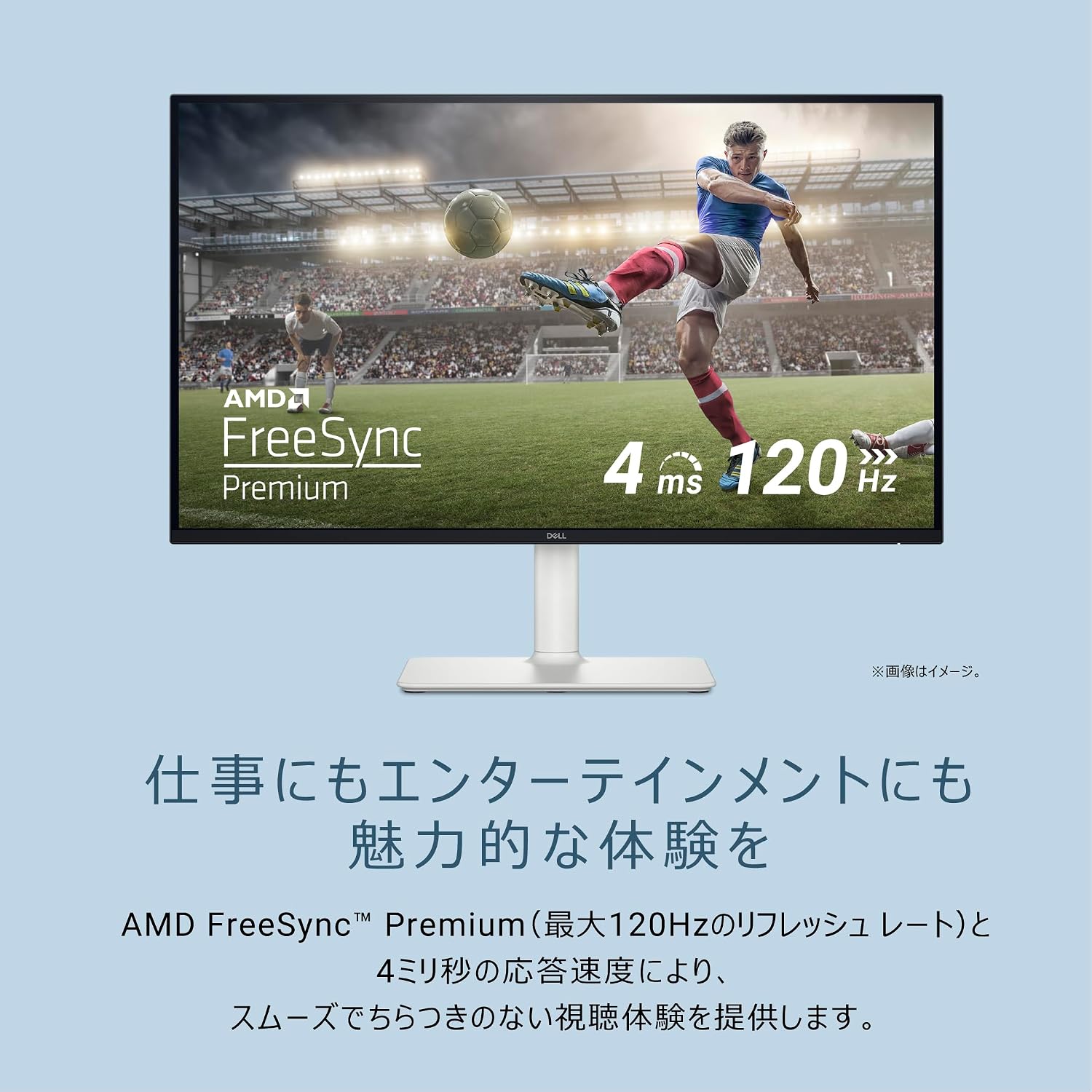
両モデルとも27型4K(3840×2160)のIPSパネルを採用し、リフレッシュレートは120Hz、輝度は350cd/m²です。スピーカーも5W×2基で共通しています。
大きな違いは、S2725QSがDisplayPort 1.4、S2725QCがUSB-C(DisplayPort Alt Mode対応)を搭載していることです。ただし、HDMIについては両方ともHDMI 2.1を2基備えており、4K・120Hzの入力に対応しています。
| S2725QS | S2725QC | |
|---|---|---|
| パネル | 27型4K IPS・120Hz | 27型4K IPS・120Hz |
| 映像の端子 | DP 1.4×1・HDMI×2 | USB-C×1・HDMI×2 |
| USB-Cでの給電 | なし | 最大65W |
| スピーカー | 5W×2 | 5W×2 |
| Amazon | 41,480円 | 46,061円 |
Amazonの商品ページに載っているDellの仕様をもとにまとめました。値段は2026年11月2日のAmazonの表示です。
S2725QSはDisplayPort 1.4でデスクトップPCと接続できる
S2725QSにはDisplayPort 1.4が1基あります。ゲーミングPCのグラフィックボードからDisplayPortケーブルで映像を出力したい方には、こちらが使いやすいモデルです。
一方、S2725QCには独立したDisplayPort端子がありません。USB-CとHDMIで映像を受け取る仕様なので、DisplayPortケーブルをそのまま接続する予定ならS2725QSを選びましょう。
このあたりは、S2725DCとS2725QCの記事でも気をつけたいところとして書いています。

S2725QCはUSB-C 1本で映像出力と最大65Wの充電ができる
S2725QCのUSB-Cは、映像入力に対応したDisplayPort 1.4 Alt Modeを備えています。さらに、最大65WのUSB Power Deliveryに対応しているため、対応ノートPCなら映像出力と充電をUSB-Cケーブル1本でまとめられます。
ノートPCを使うたびにHDMIケーブルと充電器を別々につなぐ必要がなくなり、デスク周りもすっきりします。
ただし、ノートPC側のUSB-C端子も映像出力に対応している必要があります。また、PCによって必要な充電電力は異なるため、65Wで足りるかも購入前に確認しておきましょう。

S2725QCにはUSBハブ機能もあり、画面下のUSBポートからキーボードやスマホなどを接続できます。モニター周辺に周辺機器をまとめたい方にも便利です。
📱 S2725QCの画面下のUSBポートを使っている投稿(Xより)
HDMI 2.1は両方とも2基あり、PS5やSwitch 2を接続できる
S2725QSとS2725QCは、どちらもHDMI 2.1を2基搭載しています。4K・120Hzの映像入力に対応しているため、PS5などのゲーム機を接続する場合も、HDMI端子の仕様で差がつくわけではありません。
PS5で4K・120Hzを利用する場合は、ゲーム側の対応や本体の映像出力設定も関係します。
Switch 2については少し注意が必要です。Switch 2は4K出力時の上限が60fpsで、120fpsに対応するのは1080pまたは1440pで出力するときです。モニターが120Hz対応でも、Switch 2から4K・120fpsで映像が出るわけではありません。
Switch 2の4Kと1440pの選び方は、Switch 2の解像度の記事で書いています。
つなぐPCで選ぶ
もう決まった方はおすすめの4台からどうぞ
2台の価格差は、Amazonで確認した時点では4,581円でした。どちらも4K・120Hzでゲームや作業を楽しめるので、基本的にはデスクトップPCをDisplayPortで接続するならS2725QS、ノートPCをUSB-C 1本で接続して充電もしたいならS2725QCという選び方がおすすめです。
ゲーム機を何台接続するか、普段どのPCを使うかによっても使い勝手は変わります。
デスクトップPCとPS5・Switch 2をつなぐならS2725QS
ゲーミングPCとゲーム機を複数台接続するなら、S2725QSが便利です。
例えば、PCをDisplayPort、PS5とSwitch 2をHDMIで接続すれば、3台をつなぎっぱなしにできます。入力切り替えだけで、それぞれの機器を使える環境を作れます。
S2725QCでも同じ構成は可能ですが、デスクトップPCをHDMIで接続する場合はHDMI端子を1つ使います。そのため、ゲーム機用に残るHDMI端子は1つです。PC側に映像出力対応のUSB-C端子があれば別の接続方法もありますが、DisplayPortを使う予定ならS2725QSのほうが自然です。
📱 S2725QSが届いた人の投稿(Xより)
ノートPCやMacで作業するならS2725QC
ノートPCやMacを使う時間が長い方には、S2725QCがおすすめです。
USB-Cケーブル1本で映像出力と最大65Wの給電をまとめられるため、仕事を始めるときの接続が簡単になります。使い終わったらケーブルを抜くだけなので、ノートPCを持ち運ぶ方にも向いています。
Amazonでは、確認した時点でS2725QCに「過去1か月で1000点以上」、S2725QSに「過去1か月で300点以上」と表示されていました。販売数は時期によって変わりますが、USB-Cによる接続の手軽さを重視する人に選ばれているモデルです。
4Kで文字の大きさが気になる方は、WQHDと4Kを比べた記事も参考になります。

合う27型モニターを30秒で診断
PCやゲーム機の接続方法と、モニターに求める性能を選ぶだけです。S2725QS、S2725QC、S2725DC、Xiaomi A27Uiの4モデルから、使い方に合う候補を探せます。
Q1. モニターにつなぐ、いちばん大事な機械はどれですか?
👇 選ぶと次の質問に進みます
この記事でおすすめする4つのモニター
S2725QSとS2725QCを中心に、WQHDで144HzのS2725DCと、4K・60HzのXiaomi A27Uiも紹介します。解像度やリフレッシュレート、USB-C給電の違いを比べてみてください。
Dell S2725QS
デスクトップPCとゲーム機をまとめて接続したい方におすすめです。


 ポチップ
Dell S2725QC
ノートPCやMacをケーブル1本で接続したい方におすすめです。
 ポチップ
Dell S2725DC
4KよりもFPSゲームでの動きの滑らかさを重視する方におすすめです。
S2725QCと比べた話は、S2725DCとS2725QCの記事で書いています。
 ポチップ
Xiaomi A27Ui
ゲームよりも普段のPC作業が中心で、4Kモニターを価格重視で選びたい方におすすめです。
PS5やSwitch 2でどこまで遊べるかは、Xiaomi A27Uiの記事で書いています。
 ポチップ
よくある質問
MacをS2725QSにつなげますか?
つなげます。S2725QSにはUSB-Cの入力がないので、MacのHDMI端子か、USB-CからHDMIやDisplayPortに変えるケーブルを使います。充電は別に行います。
PS5では何Hzで遊べますか?
どちらもHDMIでつなげば、4K・120Hzで遊べます。PS5の映像出力の設定で、120Hz出力を有効にしてください。
型番の後ろに-Aが付いたモデルとは何が違いますか?
-A付きはAmazon限定のモデルで、保証の内容などが違います。詳しくはDellの-A付きモデルの記事で書いています。
ゲーミングPCをS2725QCにつなぐことはできますか?
HDMIでつなげば、4K・120Hzで使えます。そのぶんHDMIが1つ埋まるので、ゲーム機を2台つなぎたい方はS2725QSがおすすめです。
スピーカーの音はどうですか?
2台とも5Wのスピーカーが2つ入っていて、Dellは前の世代より音が大きく、広がりも良くなったと説明しています。じっくり音を楽しむなら、ヘッドホンやスピーカーを足してください。
記事のまとめ
S2725QSとS2725QCは、どちらも27型4K・120HzのIPSモニターです。HDMI 2.1も2基ずつ搭載しているため、PS5やゲーム機との接続性能に大きな違いはありません。
購入時に判断したいのはPCとの接続方法です。DisplayPortでデスクトップPCを接続するならS2725QS、USB-CでノートPCの映像出力と充電をまとめたいならS2725QCを選びましょう。
- □ デスクトップPCをDisplayPortで接続するならS2725QS
- □ ノートPCやMacをUSB-C 1本で接続するならS2725QC
- □ ノートPCのUSB-Cが映像出力に対応しているか確認する
- □ USB-Cの最大65W給電で足りるか確認する
- □ ゲーム機を何台HDMIで接続するか考える
- □ PS5で120Hzを使うなら本体とゲームの対応状況を確認する
- □ Switch 2は4K・60fps、120fpsは1080p・1440pでの出力になる
- □ S2725QSなら、DisplayPortケーブルを用意する
- □ 決めたら S2725QSをAmazonで見る(本文の解説に戻る)
出典:Amazon S2725QS(41,480円・Amazon.co.jp販売、DP1.4×1・HDMI×2、350cd/m²、1500:1、120Hz、5W×2スピーカー、本体4.56kg、付属HDMIケーブル、「過去1か月で300点以上購入」)/Amazon S2725QC(46,061円・Amazon.co.jp販売、USB-C×1・HDMI×2、USB-C最大65W給電、USB-C下り15W、本体4.85kg、付属USB-Cケーブル、「過去1か月で1000点以上購入」)/Best Buy Canada S2725QS(HDMI 2.1×2で4K・120Hz、FRL、VRR)/PC Monitors S2725QC(HDMI 2.1×2で4K・120Hz)(2026年11月2日閲覧)
※当サイトの個人的見解です。商品の評価は使用環境・個体差により異なります。価格は2026年11月2日時点のAmazon表示です。


