JN-49V165DQ-HSC9-Lは仕事とPS5で兼用できる?黒帯をPC画面に活用する方法と設置時の注意点

JAPANNEXTのJN-49V165DQ-HSC9-Lは、49インチ・32:9の湾曲ゲーミングモニターです。解像度は5120×1440、リフレッシュレートは165Hz。価格は119,980円です。
仕事では広い画面を使いたいけれど、同じモニターでPS5も遊びたい。そんな使い方を考えている方なら、まず知りたいのは、PS5をつないだときにどう映るかです。
PS5の映像は16:9のまま画面中央に表示され、左右には黒帯が入ります。ただし、この機種はPBPに対応しているため、黒帯になる部分に仕事用PCの画面を表示できます。PS5と仕事用PCを左右に並べて使うなら、49インチの広さを無駄なく活用できるモニターです。
一方、文字の大きさは27型WQHDと同程度で、横幅は約118.8cmあります。幅120cmの机ではほとんど余裕がなく、文章を1つのウィンドウで書く時間が長い方には大きすぎるかもしれません。
PS5の表示サイズや120Hz接続、仕事での文字の見やすさ、設置に必要な机の幅まで確認して、自分の使い方に合うか判断していきましょう。
▶ まずは動画で、49インチ32:9を使った人の感想を確認
こちらは別の49インチ32:9モニターを長く使った人のレビューです。21:9のモニターや4Kモニターを2枚並べた場合と比べて、仕事でどのような違いがあるのかが分かります。この機種そのもののレビューではありませんが、49インチの横長画面が自分の作業に合うか考える参考になります。
PS5をつなぐと映るのは画面の半分
PS5を接続すると、映像は16:9の比率を保ったまま画面中央に表示されます。左右には黒帯が入り、画面全体の半分ほどを使う形です。
本機の解像度は5120×1440。PS5から2560×1440のWQHD映像を入力した場合、横幅は5120ドットの半分にあたる2560ドットです。表示されるゲーム画面は27型WQHDモニター1枚分に相当します。
PS5は32:9のウルトラワイド出力に対応していないため、これは本機だけの問題ではありません。49インチの32:9モニターにつないでも、PS5のゲーム画面が横いっぱいに広がるわけではありません。
黒帯を残すか、横に引き伸ばすかは表示設定次第
通常の16:9表示なら、ゲーム画面の縦横比を保ったまま中央に表示されます。黒帯が入るものの、人物や車の形が不自然になることはありません。
一方、モニター側の設定で横方向に引き伸ばすこともできます。ただし、円形のものが横長になったり、人物や車が太く見えたりします。ゲーム本来の映像を楽しみたいなら、縦横比を維持した表示がおすすめです。
- 16:9表示:左右に黒帯が入る。映像の縦横比はそのまま
- 横に引き伸ばす:画面全体に表示できるが、人物や車などが横に広がって見える
- PBPで2画面表示:PS5の隣に仕事用PCを表示できる。黒帯のスペースを活用できる
21:9の34型ウルトラワイドでも、PS5の映像は横長画面いっぱいに広がりません。実際の表示については、PS5にウルトラワイドモニターをつなぐと両端が黒帯になる話と、グランツーリスモ7でウルトラワイドモニターを使った記事でも写真付きで紹介しています。
PCゲームも32:9に対応していないタイトルでは、左右に黒帯が入ることがあります。次の投稿は、モンスターハンターワイルズが32:9に対応していなかったという使用報告です。
📱 関連する話題(Xより)
横長モニターなら、どのゲームでも画面いっぱいに表示できるわけではありません。購入前に、よく遊ぶタイトルの対応状況も確認しておきたいところです。
PBPならPS5と仕事用PCを左右に並べて使える
JN-49V165DQ-HSC9-Lには、2つの映像入力を左右に並べて表示するPBP機能があります。左側にPS5、右側に仕事用PCを表示すれば、黒帯になっていたスペースも仕事用の画面として使えます。
画面を左右に分けると、それぞれ2560×1440の表示領域になります。27型WQHDモニターを2枚並べたような作業スペースを、1台で確保できるわけです。
たとえば、左側でPS5を遊びながら、右側に攻略サイトやDiscordを表示するといった使い方ができます。ゲーム画面を無理に引き伸ばす必要もありません。
キーボードとマウスはKVM機能を使えば1組で複数のPCを操作できます。ただし、2台を同時に操作できるわけではありません。入力を切り替えると、選択した側でキーボードとマウスが使える仕組みです。

接続端子はHDMI 2.0が2つ、DisplayPort 1.4が1つ、USB-Cが1つ。PS5はHDMI、仕事用PCはDisplayPortかUSB-Cで接続しておけば、ケーブルを抜き差しせずに使い分けられます。
PS5はWQHD・120Hzまで。HDMI 2.0なのでVRRは使えない
JAPANNEXTの公式ページには、PS5とWQHD解像度で接続した場合、120Hzで表示できると記載されています。本機でPS5を遊ぶなら、PS5側の映像出力は1440pを選びます。
ただし、PS5のVRRは使えません。PS5のVRRはHDMI 2.1の機能で、本機のHDMIは2.0だからです。PS5の設定でVRRが選べなくても、故障ではありません。
PS5のVRRまで重視するなら、HDMI 2.1を搭載した同じJAPANNEXTのQD-OLED採用49インチモデルも比較してみてください。こちらは画質面でも上位の候補ですが、価格は5万円ほど高くなります。
HDMI 2.0のモニターでPS5を使う場合の接続条件については、HDMI 2.0の27型モニターにPS5をつないだ記事でも詳しく紹介しています。
仕事では文字の大きさと横幅のバランスがポイント
JN-49V165DQ-HSC9-Lは、5120×1440の解像度を持つ49インチモニターです。画素ピッチは約0.233mmで、27型WQHDモニターを2枚横に並べた場合と文字の大きさはほぼ同じです。
画面を広く使えるのは便利ですが、49インチという大きさが誰にとっても使いやすいわけではありません。普段の作業でいくつのウィンドウを並べるのか、1つの画面をじっくり見ることが多いのかで評価が変わります。

文字の大きさは27型WQHDと同じ。高精細な画面に慣れている人は注意
今、27型WQHDを拡大率100%で使っていて、文字の大きさに不満がないなら、本機に替えても基本的な見え方は近いはずです。画素ピッチが約0.233mmで共通しているためです。
ただし、MacBookのRetinaディスプレイなど、画素密度の高い画面に慣れている方は少し注意してください。文字の輪郭や細かな表示は、高精細な画面と比べると粗く感じる可能性があります。
実際に、gori.meは2020年にLGの49型モニター(49WL95C-W)をレビューした後、「ロマンは現実に勝てなかった」という題で手放しています。理由のひとつは、仕事で使うにはDPIの低さが気になったことでした。
普段使っているモニターが27型WQHDなら、文字の大きさは大きく変わりません。一方、MacBookの高精細な画面を中心に使っている方は、購入前に画素密度の違いを意識しておきたいところです。
フルHDのモニターから乗り換える場合も、解像度や画素ピッチが変わるため、文字やアイコンの表示サイズが今と同じになるとは限りません。必要に応じてOS側の表示倍率を調整してください。
本体の横幅は118.8cm。幅120cmの机ではほとんど余裕がない
スタンドを取り付けた状態のサイズは、幅1,188mm、奥行き280mm、高さ440〜540mmです。重量は約8.2kgで、スタンドの脚幅は565mmあります。

幅120cmの机に置いた場合、モニターの左右に残るスペースは片側わずか6mmです。スペックを紹介しているgame-pc-life.jpも「幅120cmのデスクではほぼいっぱいになります」と書いています。
幅140cmの机なら、左右にスピーカーや小物を置く余裕も生まれます。本体だけで約118.8cmあるので、机の幅は購入前に測っておきましょう。
- □ 机の幅:118.8cm以上あるか。140cmあれば左右に余裕ができる
- □ 机の奥行き:モニターから目まで60cm以上の距離を確保できるか。スタンドの奥行きは28cm
- □ モニターアーム:VESAは100×100mm。付属スペーサーを使い、耐荷重に余裕のある製品を選ぶ
モニターアームを使う場合は、耐荷重にも気を配ってください。実際に49インチの湾曲モニターを使った人からは、「一般的なアームだとお辞儀してしまう」という感想もあり、15〜20kg程度の耐荷重があるアームをすすめていました。
本機は約8.2kgですが、湾曲パネルは重心が前に出やすい形状です。重量だけで判断せず、湾曲モニターへの対応や取り付け条件も確認してください。
表計算や動画編集には便利。文章を書く時間が長いなら34型も候補
49インチの32:9モニターが仕事に向いているかどうかは、画面の広さをどう使うかで変わります。
ギズモードは2020年にDellの49インチモニターを試し、記事の中で次のように書いています。
普通の文筆業や一般的な仕事では49インチは横に長すぎる…だけかも。これの一段階小さな34インチでもフツウは十分という結論です
— ギズモード・ジャパン(2020年10月)より
同じ記事では、表計算の作業がとても快適で、アプリを5つほど並べても重ならずに使えると紹介されています。
つまり、複数のウィンドウを横に並べて作業する人ほど、49インチの広さを活かせます。反対に、1つのウィンドウを中心に作業する人は、横幅を持て余すかもしれません。
- 49インチが向いている:表計算・資料・ブラウザを横に並べる仕事、動画編集のタイムライン、複数のチャートを同時に見る作業
- 34インチでも十分:文章やコードを書く時間が長い、基本的に1〜2個のウィンドウしか開かない仕事
- 湾曲画面に注意:直線の正確さが求められる図面など。R1500の湾曲によって、画面端の線が曲がって見える場合がある
湾曲モニターならではの利点もあります。ITmediaがフィリップスの49インチモデルを試した記事では、左右の視点移動が少なく済むことや、2枚のモニターを並べたときのような中央のベゼルがないことをメリットに挙げています。
INNOCNの49インチモデルを紹介したちもろぐも、WQHDモニター2台分の作業スペースを確保でき、オフィスワークがはかどると評価しています。
📱 関連する話題(Xより)
こちらは同じ32:9の49インチモニターを、仕事とゲームの両方で使っている人の投稿です。
個人的には、文章を書く作業が中心なら34インチでも十分だと思います。49インチの広さが必要か迷ったら、34型と27型をプレイ比率で選ぶ記事や、21:9モニターを仕事とゲームで使った記事も参考にしてください。
USB-Cは最大90W給電に対応。LANもケーブル1本で接続できる
仕事用のノートPCをつなぐなら、USB-Cの使い勝手も見逃せません。本機はUSB-Cによる映像出力と最大90Wの給電に対応しています。
さらに、背面には1000BASE-T対応のLANポートを搭載。有線LANケーブルをモニター側につないでおけば、対応するノートPCとの間をUSB-Cケーブル1本で接続するだけで、映像出力・充電・有線LANをまとめて利用できます。

会社のノートPCを持ち帰って仕事をし、自宅のデスクトップPCやPS5でも遊ぶ。そんな使い方なら、USB-CやLAN、PBP、KVMといった機能を活用できます。
gaming-st.comも「この機種は画質を買う製品ではありません」としたうえで、複数のPCを接続して使う人にはおすすめできると評価しています。画質だけで選ぶのではなく、仕事環境をまとめられることに価値を感じる人向けのモニターです。
公式の注意書きで、USB PD対応のミニPCをつなぐ時は別に外部電源を使うようにと書かれています。90Wの給電はノートPC向けです。
仕事とPS5の使い方から自分に合うモニターを診断
ここまでの内容を踏まえて、仕事の内容やPS5の使い方からモニターを選んでみましょう。候補はJN-49V165DQ-HSC9-Lだけではありません。QD-OLEDの49インチ、INNOCN 49C1R、REGZA RM-34G6SE、27型WQHDの2枚構成も比較対象になります。
Q1. 仕事では、画面をどう使うことが多いですか?
👇 選ぶと次の質問に進みます
仕事とPS5を兼用するなら、この5モデルを比較
予算だけでなく、PS5をどのように映したいか、仕事で何枚分の画面が必要か、ノートPCをUSB-Cで接続したいかによって候補は変わります。
今回比較する5つの候補を、価格の安い順にまとめました。
- 27型WQHDを2枚(MAXZEN):約39,960円。PS5は通常の16:9で表示し、もう1枚を仕事用に使いたい方に
- REGZA RM-34G6SE:55,800円。文章を書く作業が中心で、横に長すぎないモニターが欲しい方に
- INNOCN 49C1R:99,990円。仕事で49インチを使いたいけれど、予算はできるだけ抑えたい方に
- JAPANNEXT JN-49V165DQ-HSC9-L:119,980円。PS5と仕事用PCを左右に並べ、USB-C給電も活用したい方に
- JAPANNEXT JN-QOLC49G144DQ-HSC9L:170,820円。49インチの使い勝手に加えて、画質やPS5のVRRも重視したい方に
JAPANNEXT JN-49V165DQ-HSC9-L
PS5と仕事用PCを左右に並べて使いたい方の1台です。119,980円。
- 5120×1440・165Hz、PBPで2画面を同時に表示
- USB-C 90W・LAN・KVMでノートPCも1本で接続
- HDMI 2.0なので、PS5のVRRは使えない
パネルはVAで、借りた人は「暗いダンジョンや夜のシーンの映像美も抜群」と書いています。


 ポチップ
JAPANNEXT JN-QOLC49G144DQ-HSC9L
同じ使い勝手のまま、画質とPS5のVRRまで欲しい方の1台です。170,820円で、Amazonは3件で星4.4。
- QD-OLED・144Hz・応答0.03ms。USB-CやKVMは同じ
- HDMI 2.1で、PS5のVRRが使える
- 同じ画面を長く出す仕事は、焼き付きに注意
 ポチップ
INNOCN 49C1R
49インチを仕事に使いたいけれど、予算を2万円ほど抑えたい方の1台です。99,990円で、Amazonは58件で星4.2。
- 5120×1440、HDMI 2.1、USB-C 65WとLAN付き
- 湾曲は1800Rで、R1500よりゆるやか
- 165Hzや90W給電が要る方には足りない
 ポチップ
REGZA RM-34G6SE
49インチは大きすぎる、文章中心の方の1台です。55,800円で、Amazonは446件で星4.0。
- 34型21:9・200Hz。横幅約80cmで120cmの机に余裕
- HDMI VRR対応で、PS5のVRRが使える
- PS5の黒帯は出る。USB-C給電はない
詳しくはREGZA RM-34G6SEを調べた記事にあります。
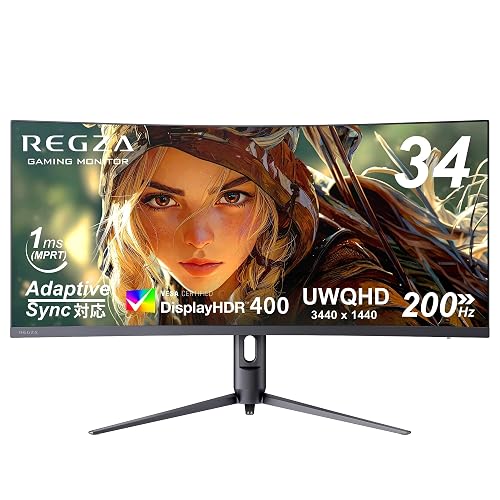 ポチップ
MAXZEN 27型WQHD(MGM27IC02)を2枚並べる
PS5は1枚を黒帯なしで使い切り、仕事はもう1枚でやりたい方の組み合わせです。1枚19,980円、2枚で約39,960円。
- MGM27IC02はWQHD・180Hz・Fast IPS
- 画素ピッチ約0.2331mmで、文字の大きさは49型と同じ
- 中央にベゼルが入り、USB-C給電はない
Amazonは111件で星4.4。メーカーはMAXZENはどこの会社かを調べた記事で紹介しています。
 ポチップ
よくある質問
購入前によく聞かれることと、接続した直後に起こりやすい困りごとを5つにまとめました。
PS5の画面が横に伸びて、顔が平たく見えます。直せますか?
直せます。モニター側が16:9の映像を32:9に引き伸ばしている状態です。
- モニターの設定メニューで、画面比率(アスペクト比)の項目を開く
- 「フル」や「全画面」から16:9か「元の比率」に変える
- PS5側は「映像出力」で解像度を1440p、120Hz出力を対応にしておく
黒帯つきの形に戻れば、PS5の絵は27型WQHDと同じ大きさで、丸いものは丸いまま映ります。
PBPで2台を並べると、片方のPCでしかキーボードが動かないのはなぜですか?
仕様です。公式ページに「2台同時にキーボード・マウスを使用することはできません(PBP機能がある場合も同様)」とあります。
KVMの切り替えで、操作したい側の入力を選びます。2台を同時に操作したいなら、片方に別のキーボードとマウスを足してください。
165Hzが選べない時と、ゲームが重い時はどこを見ればいいですか?
165Hzが出るのはDisplayPort 1.4とUSB-C、それにDSCに対応したHDMIです。ケーブルをDisplayPort 1.4にして、Windowsのディスプレイの詳細設定で165Hzを選んでください。
重さのほうは画素数です。5120×1440は4Kの9割近いので、重いゲームは画質設定を1段落とします。借りた人はRX 9070 XTでも最高設定だと高負荷の警告が出たと書いています。
📱 関連する話題(Xより)
RX 9070 XTで試した、借りて使った人のレビューです。
PS5のVRRは使えますか?
使えません。PS5のVRRはHDMI 2.1の機能で、この機種のHDMIは2.0です。120fpsまでは1440pで出ます。
VRRまで欲しいなら、同じJAPANNEXTのQD-OLEDモデルJN-QOLC49G144DQ-HSC9LがHDMI 2.1に対応しています。
公式ページにIPSと書かれている場所がありますが、パネルはどっちですか?
VAです。商品名と仕様表はVAパネルで、コントラストは3000:1と書かれています。
公式ページの説明文の一部に、他の機種と共通のIPSの文章が残っているだけです。gaming-st.comのレビューも同じ点を指摘したうえで、VAとして扱っています。
まとめ:PS5と仕事を半分ずつなら有力候補
JN-49V165DQ-HSC9-Lは、PS5のゲーム画面を半分に表示し、残り半分を仕事用PCに使える49インチ32:9モニターです。PS5と仕事を1台のモニターで兼用したい人にとって、PBPが大きな魅力になります。
ただし、PS5の映像が49インチ全体に広がるわけではありません。黒帯になる部分をPC画面として活用する使い方が前提です。購入前に、次の点を確認しておきましょう。
- □ 机の幅は118.8cm以上あるか。幅140cmなら左右にも余裕を持たせられる
- □ 文字の大きさは27型WQHDと同程度。MacBookのRetina画面に慣れている人は注意
- □ 仕事中に複数のウィンドウを横に並べて使うか。1つの画面で文章を書く時間が長いなら34型も候補
- □ PS5はWQHD・120Hz接続に対応。ただし、PS5のVRRを使いたいなら別モデルも比較する
- □ 付属ケーブルはHDMIとUSB-C。DisplayPortやKVM用のUSB-Bケーブルが必要なら別途用意する
- □ 購入を決めたら、JN-49V165DQ-HSC9-Lの販売価格と在庫を確認する
49インチでは横幅が大きすぎると感じるなら、34型のREGZA RM-34G6SEが候補になります。湾曲の強さで迷う方は、1000R・1500R・1800Rの違いを比較した記事も参考にしてください。
メーカーについて詳しく知りたい方はJAPANNEXTは壊れやすいのかを調べた記事、画面が映らなくなったときはモニターが映らないときの直し方もあわせてご覧ください。
出典:JAPANNEXT公式 JN-49V165DQ-HSC9-L 製品ページ(HDMI 2.0×2、DP 1.4、USB-C 90W、LAN、KVM、PBP、3W×2、VESA100、PS5はWQHD 120Hz/2026年11月1日閲覧)/エルミタージュ秋葉原 発売プレスリリース(1,188×280×440〜540mm、約8.2kg、320cd/m²、3000:1、2026年9月17日発売、119,980円)/gaming-st.com「JN-49V165DQ-HSC9-Lは買いか」/game-pc-life.jp スペック解説(2026年10月20日)/ギズモード・ジャパン「一般的な仕事では長すぎる…だけかも」(2020年10月7日)/gori.me「ロマンは現実に勝てなかった」(2020年8月25日)/ITmedia PC USER フィリップス499P9H1/11の試用記事(2019年4月19日)/Amazon商品ページ(価格と在庫、比較4機種の評価件数)
※当サイトの個人的見解です。商品の評価は使用環境・個体差により異なります。価格は2026年11月1日時点のAmazon表示です。


