LG 27G850A-Bは有機ELの代わりになる?4K240Hz液晶の黒と焼き付きリスクを比較

LGの27G850A-Bは、4K240HzとフルHD480Hzを切り替えられるNano IPS Blackの液晶モニターです。有機EL特有の焼き付きリスクを避けられ、コントラスト比は一般的なIPSの約2倍の2,000:1です。
ただし、黒の深さとHDRの迫力は有機ELに及びません。2026年11月1日時点のAmazonは109,800円で、有機ELのAW2725Qのほうが17,000円安い価格でした。
有機ELの代わりになる?焼き付き対策なら有力
結論だけ先に知りたい方はおすすめの4台へ
結論からいうと、有機ELの焼き付きが不安で、仕事とゲームの両方に使いたい人には27G850A-Bが有力な選択肢です。液晶なので、有機ELのように画素そのものが発光して劣化するタイプの焼き付きは避けられます。
ただし、有機ELの代わりとして画質まで期待すると、少し違います。27G850A-Bのコントラスト比は2,000:1で、一般的なIPSより黒は締まりますが、暗い部屋で有機ELと比べると差が出ます。
焼き付きへの安心感を取るのか、黒の深さを取るのか。まずは、この2つを分けて考えると選びやすくなります。
液晶だから有機EL特有の焼き付きリスクを避けられる
27G850A-Bは、LG独自のNano IPS Blackを採用した液晶モニターです。有機ELのように画素ひとつひとつが発光する仕組みではないため、同じ画面を長時間表示したときに起きる有機EL特有の焼き付きリスクを避けられます。
たとえば、次のような使い方をする人には液晶の気楽さがメリットになります。
- 仕事でタスクバーや表計算ソフトを長時間表示する
- ゲーム中にHPやミニマップなどのHUDを常に表示する
- ゲームと作業を同じモニターで長時間行う
- 画面保護やパネルケアの動作をあまり気にせず使いたい
もちろん、液晶でも一時的な残像などが絶対に起きないわけではありません。ただ、有機ELの焼き付きが気になって購入に踏み切れない人にとって、液晶であることは大きな安心材料です。
有機ELの焼き付きがどのくらい起きるのかは、有機ELを3ヶ月使った焼き付きの記録にまとめています。使い方でリスクを下げる方法は、焼き付きのリスクを下げる7つの習慣も参考になります。
黒の深さは有機ELに届かない。暗い場面では少し灰色っぽく見える
Nano IPS Blackのコントラスト比は2,000:1です。一般的なIPSパネルは1,000:1前後が多いため、通常のIPSより黒を引き締めて表示できます。

ただし、有機ELのように黒い部分の画素を消灯できるわけではありません。暗い場面を表示すると、黒がわずかに浮いて見えることがあります。特に、暗い背景に明るい光が隣接するシーンでは違いが分かりやすくなります。
海外のレビューサイトRTINGSの実機レビューでも、明るい部分の隣にある黒が灰色っぽく見える点が弱点として挙げられています。
ホラーゲームや宇宙を舞台にしたゲームなど、暗い場面の表現を重視するなら、有機ELのほうが満足しやすいです。
黒の差がゲームでどのくらい分かるかは、OLEDとFast IPSを使い比べた記事も参考になります。
DisplayHDR 600対応でも、HDRの迫力は有機ELに及ばない
27G850A-BはVESA DisplayHDR 600に対応し、DCI-P3 99%の色域も備えています。明るさや色の鮮やかさを出せるモニターですが、HDR映像の迫力まで期待すると注意が必要です。
RTINGSのレビューでは、部分駆動を使っても暗部の黒が十分に沈まず、小さな明るい部分まで暗くなってしまう点が指摘されています。DisplayHDR 600に対応しているからといって、HDRの見え方が有機ELと同等になるわけではありません。
- 焼き付きへの安心感:27G850A-Bは有機EL特有の焼き付きリスクを避けられる
- 暗い場面の黒:2,000:1の液晶だが、有機ELほど深い黒にはならない
- HDRの迫力:明暗差の表現では有機ELやMini LEDに分がある
暗い場面の黒やHDRの迫力を最優先するなら、有機ELかMini LEDを選ぶほうが向いています。27G850A-Bは、HDRの派手さよりも、4Kの精細な映像と高リフレッシュレートを楽しみたい人に合うモニターです。
HDRを有効にしたときに画面が白っぽく見える場合は、HDRが白っぽい時の記事も確認してみてください。
4K240HzとフルHD480Hzをゲームに合わせて切り替えられる
27G850A-Bのもうひとつの特徴が、VESAデュアルモードです。4K・240HzとフルHD・480Hzを切り替えられるため、遊ぶゲームに合わせて解像度とリフレッシュレートを使い分けられます。
- 4K・240Hz:RPGやレースゲームなど、景色や細かい描写を楽しみたいとき
- フルHD・480Hz:対戦FPSなど、解像度より動きの滑らかさを優先したいとき
- PS5:4K・120Hzまで。240Hzや480Hzは使えない
4Kで美しい映像を楽しみたいゲームと、競技性の高いゲームを1台で遊べるのは魅力です。ただし、フルHD・480Hzを活かすには、PC側も480Hz出力に対応している必要があります。
4KとフルHDを切り替えるデュアルモードの仕組みや、ほかの対応モデルについては、デュアルモードモニターの記事でまとめています。
PS5とPCでは何Hzまで使える?接続端子も確認
もう決まった方はおすすめの4台からどうぞ
27G850A-Bは、PS5ならHDMI 2.1で4K・120Hz、対応するPCならDisplayPort 2.1で4K・240Hzを利用できます。フルHD・480Hzを使えるのは、対応したPC環境です。
PS5を中心に遊ぶ人と、PCで240Hzや480Hzを活かしたい人では、モニターに求める性能が変わります。
PS5・PS5 ProはHDMI 2.1で4K120Hzに対応
HDMI端子は2つあり、どちらもHDMI 2.1に対応しています。PS5やPS5 Proを接続すれば、4K・120Hzでゲームを楽しめます。
ただし、PS5の映像出力は最大120Hzです。27G850A-Bが対応する240Hzや480Hzを、PS5でそのまま使えるわけではありません。
4K・120Hzで遊ぶには、HDMI 2.1に対応したケーブルが必要です。PS5に付属しているケーブルを使うか、PS5で4K120Hzが出るHDMIケーブルの記事を参考に選んでください。
PCで4K240Hzを使うならDisplayPort 2.1で接続
PC向けにはDisplayPort 2.1を1基搭載しています。UHBR13.5に対応しており、4K・240Hzの高リフレッシュレート出力に対応します。
ただし、モニターだけで240Hzを出せるわけではありません。グラフィックボード側の映像出力や対応規格、ケーブルなども確認が必要です。NVIDIAのG-SYNC Compatibleにも対応しているので、対応環境ならティアリングを抑えたゲームプレイができます。

4Kで240fpsを安定して出すには、かなり高性能なグラフィックボードが必要です。現在のPCでどの程度のフレームレートが狙えるかは、RTX 5070で4K 240Hzを試した記事も参考にしてください。
高さ調整110mmのスタンドと3年間のメーカー保証
付属スタンドは、高さを110mm調整できます。左右30°のスイベルと縦回転にも対応しているため、ゲームだけでなく仕事にも使いやすい仕様です。モニターアームに取り付ける場合は、VESA 100×100mmに対応しています。

- スピーカー:内蔵スピーカーなし。ヘッドホン端子やPCのスピーカーを使う
- 保証:液晶パネル・バックライトを含む3年間のメーカー保証と無輝点保証
- 重さ:スタンド込みで9.4kg。モニターアームは耐荷重を確認する
LGの保証案内では、液晶モニターはパネルとバックライトを含む3年間保証の対象です。輝点が1個でも確認された場合の無輝点保証も用意されています。ただし、購入先によって延長保証などの条件が変わるため、注文前に販売ページを確認しておきましょう。
スピーカーがないモニターでPS5の音を出す方法は、PS5の音が出ない時の記事にまとめています。
有機ELの黒を取るか、液晶の安心感を取るかで比較相手が変わる
27G850A-Bと比較されやすい4Kゲーミングモニターを並べました。価格は2026年11月1日時点のAmazon表示を基準にしています。
| 機種 | パネル | 最大Hz (4K/フルHD) | Amazon |
|---|---|---|---|
| LG 27G850A-B | 液晶 Nano IPS Black | 240Hz/480Hz | 109,800円 |
| Dell AW2725Q | 有機EL QD-OLED | 240Hz/なし | 92,800円 |
| Dell AW2725QF-A | 液晶 IPS | 180Hz/360Hz | 62,980円 |
| LG 27G810A-B | 液晶 IPS | 180Hz/360Hz | 48,800円 |
27G850A-Bは価格.comの最安も109,800円でした。AW2725QとAW2725QF-AはAmazonのマーケットプレイスの出品です。
注目したいのは、有機ELのAW2725Qが27G850A-Bより17,000円安いことです。焼き付きへの不安が小さく、暗い場面の黒を優先したいなら、AW2725Qを選ぶ理由は十分にあります。
AW2725QはQD-OLEDパネルを採用し、4K・240Hzに対応しています。黒の深さや応答速度では有機ELの強みを活かせます。Dellの日本向け製品情報では3年間の限定保証が案内されており、QD-OLEDの焼き付きも最長3年間の保証対象とされています。
ただし、Amazonのマーケットプレイス出品では、販売元や保証の適用条件を確認してから購入してください。無輝点保証と焼き付き保証は別のものなので、保証内容を混同しないようにしましょう。
4K240Hzまでは必要なく、PS5とPCのFPSを両方遊べれば十分という人には、180Hz対応のAW2725QF-Aや27G810A-Bも候補になります。
27G850A-Bとの価格差は、およそ4万7,000円〜6万円です。240Hzや480Hzを使う予定がなければ、こちらのほうが予算を抑えられます。
あなたに合う4Kゲーミングモニターを30秒で診断
焼き付きへの安心感、黒の深さ、予算、接続する機器を選ぶと、27G850A-B・AW2725Q・AW2725QF-A・27G810A-Bの中から候補を絞れます。
Q1. モニター選びで、いちばん大事なのはどれですか?
👇 選ぶと次の質問に進みます
この記事でおすすめする商品
最後に、焼き付きへの安心感・黒の深さ・価格のどれを優先するかに分けて、4機種を整理します。
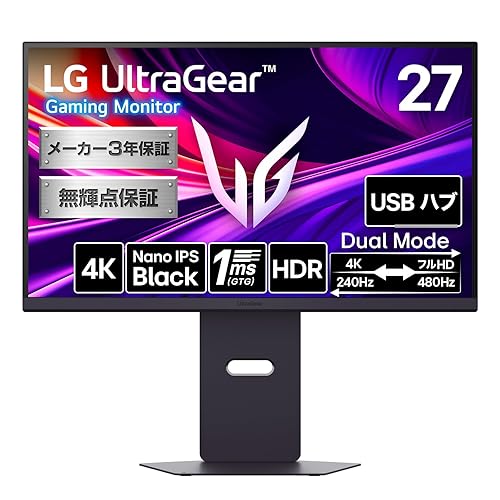
LG 27G850A-B
焼き付きを避けながら、4K240HzとフルHD480Hzを使いたい方の1台です。Amazonで109,800円。

 ポチップ
Dell AW2725Q
暗いゲームの黒や映像の美しさを優先したい方の1台です。27G850A-Bより17,000円安く、Amazonは130件で星4.4。
 ポチップ
Dell AW2725QF-A
焼き付きの心配を抑えつつ、PS5で4Kを楽しみたい方の1台です。
「-A」付きモデルの違いはDellの-A付きモデルの記事で紹介しています。
 ポチップ
LG 27G810A-B
4Kのデュアルモードを、予算を抑えて使いたい方の1台です。Amazonで48,800円。
 ポチップ
よくある質問
27G850A-Bにスピーカーは付いていますか?
付いていません。価格.comの仕様にもスピーカーの記載はなく、背面にあるのはヘッドホンをつなぐ端子です。
PS5ならコントローラーにヘッドホンを挿すか、モニターのヘッドホン端子に小さなスピーカーをつなぐと音が出ます。
液晶でも、画面に跡が残ることはありますか?
有機ELのような焼き付きは、液晶の仕組みでは起きません。同じ画面を長く出したあとに、うっすら跡が見えることがまれにありますが、別の画面を表示すれば消えます。
仕事の画面を出しっぱなしにする方や、ゲームのHUDが動かない作品を長く遊ぶ方には、これが液晶を選ぶいちばんの理由になります。
PS5で4K120Hzが選べません。どこを確かめればいいですか?
まずHDMIケーブルを、PS5に付いてきたものかHDMI 2.1対応のものに替えてください。古いケーブルだと4K60Hzまでしか出ないことがあります。
次にPS5の「設定」→「スクリーンとビデオ」→「映像出力」で、120Hz出力を「自動」にします。ゲームの側でも、120fpsのモードやパフォーマンス優先を選ぶ必要があります。
- PS5の「設定」を開く
- 「スクリーンとビデオ」→「映像出力」を開く
- 「120Hz出力を有効にする」を「自動」にする
ケーブル以外の原因は、HDMI2.1と4K120Hzの記事で順番に確かめられます。
PCで480Hzが選べません。故障ですか?
故障ではないことが多いです。480Hzは、フルHDのモードに切り替えた時だけ選べます。背面のデュアルモードのボタンかメニューで、フルHDに切り替えてください。
そのうえでDisplayPortでつなぎ、Windowsのディスプレイ設定でリフレッシュレートを480Hzにします。HDMIでつないでいる時は、DisplayPortに替えてから試してください。
- モニターをフルHDのモードに切り替える
- DisplayPortケーブルでグラボとつなぐ
- Windowsの「ディスプレイの詳細設定」で480Hzを選ぶ
HDRをオンにすると、画面が暗い・白っぽく見えます
部分駆動の設定が強いと、明るいところまで暗くなることがあります。メニューで部分駆動を弱めるか、オフにして見比べてください。
HDRの効果がはっきりしないゲームは、HDRをオフにしたほうが色が自然に見えることもあります。
ゲームごとにHDRをオンにするかの決め方は、ゲームのHDRはオンとオフどっちかの記事にまとめています。
まとめ:焼き付きを避けたいなら27G850A-B
LG 27G850A-Bは、有機EL特有の焼き付きリスクを避けながら、4K240HzとフルHD480Hzを使える液晶ゲーミングモニターです。仕事の画面やゲームのHUDを長時間表示する人には、使いやすい選択肢になります。
ただし、Nano IPS Blackのコントラスト比は2,000:1。一般的なIPSより黒は締まるものの、有機ELのような深い黒やHDRの迫力までは期待できません。画質を優先するならAW2725Q、PS5中心で予算を抑えたいならAW2725QF-Aや27G810A-Bも候補です。
- □ 仕事の画面やゲームのHUDを長時間表示するか(焼き付きへの安心感を優先するなら27G850A-B)
- □ 暗い部屋で黒の深さを楽しみたいか(画質優先ならAW2725Q)
- □ PCでフルHD480Hzを使う予定があるか(PS5では使用できない)
- □ 4Kで高いフレームレートを出せるグラフィックボードがあるか
- □ 音はヘッドホンや外部スピーカーで出せるか
- □ 27G850A-Bに決めたら 27G850A-BをAmazonで見る(本文の解説に戻る)
出典:LG エレクトロニクス・ジャパン 27G850A-B 発表資料(Nano IPS Black、コントラスト比2000:1、4K240HzとフルHD480Hzのデュアルモード、2025年2月下旬発売)/価格.com 27G850A-B スペック(HDMI2.1×2・DisplayPort2.1×1、DisplayHDR 600、輝度450cd/m2、高さ調節110mm、重量9.4kg、最安109,800円/2026年11月1日閲覧)/RTINGS LG 27G850A-B Review(ネイティブコントラストの低さ、部分駆動で明るい部分が暗くなる点、入力遅延の低さ)/Amazon商品ページ(109,800円、メーカー3年保証・無輝点保証の記載、レビュー23件・星4.0)/PC Games Hardware AW2725Q(焼き付きを含む36か月の保証)
※当サイトの個人的見解です。商品の評価は使用環境・個体差により異なります。価格は2026年11月1日時点のAmazon表示です。


