MSI MAG 321UP X24と322UP E16の違いは?PS5中心ならE16で十分?

MSIのMAG 321UP QD-OLED X24と322UP E16は、どちらも31.5型4KのQD-OLEDです。違いは最大240Hzか165Hzか、HDR認証がTrue Black 500か400かで、2026年11月2日時点のAmazonではE16が14,000円安い135,800円でした。
PS5中心で使うなら、基本的には14,000円安いE16がおすすめです。PCで4K・165fps以上を狙う方や、X24の新しいパネル技術に惹かれる方はX24を選ぶ価値があります。
X24とE16の違いを基本性能で比較
結論だけ先に知りたい方はおすすめの4台へ
最初に2機種の共通点と違いを整理しておきます。
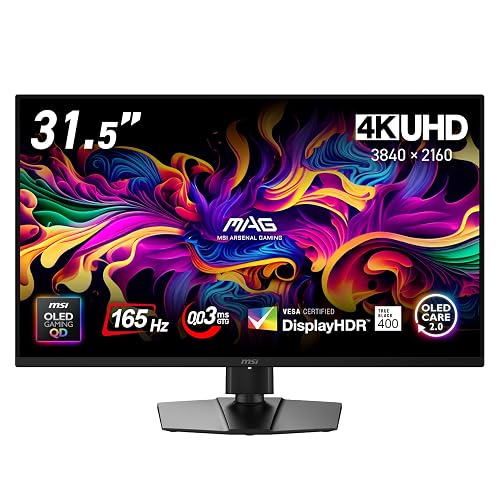
どちらも画面サイズは31.5型、解像度は4K、パネルはQD-OLEDです。応答速度も0.03ms(GTG)で、HDMI 2.1を2基搭載しています。
一方、X24は240HzとDisplayHDR True Black 500に対応。E16は165HzとDisplayHDR True Black 400に対応しています。また、X24は新しいパネル技術や表示機能も備えています。
| 321UP X24 | 322UP E16 | |
|---|---|---|
| 最大Hz | 240Hz | 165Hz |
| HDRの認証 | True Black 500 | True Black 400 |
| パネル・表面 | QD-OLED ハーフグレア | QD-OLED ハーフグレア |
| スタンド | 高さ110mm・チルト・スイベル | 高さ110mm・チルト・スイベル |
| 販売 | Amazon.co.jp | Amazon.co.jp限定 |
| Amazon | 149,800円 | 135,800円 |
Amazonの商品ページと価格.comの仕様をもとにまとめました。値段は2026年11月2日の表示です。
240Hzと165Hzの差を活かせるのは、主にPCゲームです
リフレッシュレートは、1秒間に画面を書き換えられる回数を表します。240Hzは1秒間に240回、165Hzは165回の表示が可能です。
4Kで240fps近くを狙うなら、かなり高いPC性能が必要になります。比較的軽いFPSなどで高いフレームレートを出せる環境なら、X24の240Hzを活かせます。

反対に、グラフィック負荷の高いゲームでは、上位のグラフィックボードを使っていても4K・165fpsに届かない場合があります。その場合はE16でも十分で、240Hzとの差を活かしにくくなります。
いまのPCで4Kの高いfpsが出せるかは、今のPC・グラボで144Hz/240Hzを活かせるかの記事で先に確認しておくと、モニター選びの失敗を減らせます。
PS5は最大120Hzなので、240Hzの差は活かせません
PS5の映像出力は最大120Hzです。両機種ともHDMI 2.1を搭載しているため、対応ゲームなら4K・120Hzでプレイできます。
つまり、PS5で同じゲームを遊ぶ場合、X24の240HzとE16の165Hzという違いは実質的に関係ありません。どちらを選んでも、PS5で出せる最大120Hzを上回るリフレッシュレートは使わないからです。

PS5中心なら、基本性能の面では14,000円安いE16で十分です。ただし、X24にはパネル自体の改良もあるため、画質や表面処理まで重視するなら、リフレッシュレートだけで決めないほうが後悔しません。
PS5で4K・120Hzを使うための条件は、PS5で4K120fpsを使える機種の記事でも整理しています。
HDR認証はX24がTrue Black 500、E16がTrue Black 400
HDRの認証にも違いがあります。X24はDisplayHDR True Black 500、E16はDisplayHDR True Black 400です。認証のグレードではX24が一段上になります。
ただし、数字が大きいからといって、いつでも画面全体が明るく見えるわけではありません。HDRの見え方はゲームや映像、表示する範囲、モニターの設定によっても変わります。
また、X24には5層タンデム方式のQD-OLEDとダークアーマー・フィルムが採用されています。HDRのピーク輝度を維持しやすくする設計に加え、黒の表現力やパネル表面の耐傷性を高める工夫も盛り込まれています。
さらに、X24にはHDRの輝度カーブを調整するユニフォーム・ルミナンス機能もあります。HDR映像を細かく調整して楽しみたい方に向いた仕様です。
どちらもQD-OLEDなので黒の表現に優れていますが、X24はパネル技術や表面処理にも手が加えられています。単に「240Hzか165Hzか」だけでは判断できない違いです。
スタンド・端子・保証はほぼ共通です
スタンドはどちらも高さ110mmの調整に対応し、上下のチルトは-5°~15°、左右のスイベルは-30°~30°です。重量も約7.7kgで、基本的な設置条件はほぼ同じです。
ただし、画面を90度回転させて縦向きに使うことはできません。縦置きが必要な方は、別のモニターも検討してください。

映像端子も共通で、HDMI 2.1×2、DisplayPort 1.4a×1、USB-C(DisplayPort Alt Mode)を搭載しています。USB-Cの給電能力は15Wなので、ノートPCの充電用としては控えめです。
どちらもスピーカーは搭載していません。ヘッドホン出力はありますが、モニター本体から直接音を出したい場合は外付けスピーカーが必要です。

メーカー保証はどちらも3年間です。焼き付き対策機能のMSI OLED Care 2.0も搭載しています。基本的な保証期間や接続環境で大きな差はありません。
X24とE16はどっちを選ぶべき?
もう決まった方はおすすめの4台からどうぞ
選ぶ基準は、PS5中心なのか、PCで4Kの高リフレッシュレートを活かしたいのかです。
PS5中心で、4K・120Hzの有機ELをできるだけ安く手に入れたいならE16。PCで240Hzを活用したい方や、X24の新しいパネル技術まで欲しい方はX24が候補になります。
PCで4K・240Hzを狙うならMAG 321UP X24
X24がおすすめなのは、次のような方です。
- PCで軽めのFPSを4K・165fps以上で遊びたい
- 240Hzの滑らかな表示を活かせるPCを持っている
- True Black 500のHDR認証に魅力を感じる
- 5層タンデムQD-OLEDやダークアーマー・フィルムも重視したい
X24は2026年3月26日発売のモデルです。
Amazonのレビューでは、映像の美しさを評価する声が見られます。一方、スピーカーが搭載されていない点には注意が必要です。液晶モニターから買い替える場合は、OLED特有の表示や明るさにも慣れる時間を見ておくと安心です。
PS5中心ならMAG 322UP E16が有力
E16がおすすめなのは、次のような方です。
- PS5で4K・120Hzのゲームを楽しみたい
- PCでも165Hzあれば十分
- 240HzやX24独自のパネル機能までは必要ない
- できるだけ購入費用を抑えて4K有機ELを導入したい
E16はAmazon.co.jp限定のモデルです。2026年11月2日時点では135,800円で、X24より14,000円安くなっていました。
過去にはタイムセールで99,800円まで下がったこともあります。急いでいないなら、セール時期を狙うのも選択肢です。
PS5で使うなら165Hzでも120Hzを十分に上回っています。X24の240Hzを使わないのであれば、E16を選んで予算を抑えるほうが合理的です。
有機ELの焼き付きが心配なら、両機種とも対策機能を搭載
どちらもMSI OLED Care 2.0を搭載しています。パネル保護やピクセルシフトなど、有機EL特有の焼き付きリスクを抑えるための機能が用意されています。
ただし、対策機能があるからといって焼き付きが絶対に起こらないわけではありません。また、同じOLED Care 2.0を搭載していることだけで、実際の焼き付きリスクまで完全に同じとは判断できません。
保証の対象範囲や使用上の注意は、購入時のメーカー保証規定も確認してください。ふだんの使い方で気をつけたいことは、焼き付きのリスクを下げる7つの習慣にまとめています。
32型が机に合うか不安な方は、27インチ派が32インチを1か月使った記事も参考にしてください。
ほかの32型4K有機ELならKTC G32P5とAW3225QFも候補
MSIの2機種以外にも、31.5~32型の4K有機ELには選択肢があります。装備や画面の形状にもこだわりたい方は、次の2台も比較してみてください。価格は2026年11月2日時点のAmazon表示です。
| 機種 | Hz | 目立つ装備 | Amazon |
|---|---|---|---|
| MSI 321UP X24 | 4K 240Hz | True Black 500 | 149,800円 |
| MSI 322UP E16 | 4K 165Hz | Amazon限定 | 135,800円 |
| KTC G32P5 | 4K 240Hz FHD 480Hz | スピーカー・KVM | 148,990円 |
| Dell AW3225QF | 4K 240Hz | 1700Rの曲面 | 139,320円 |
KTC G32P5は出品者の販売です。
スピーカーやKVMなどの機能を重視するならKTC G32P5、曲面画面で包み込まれるような映像を楽しみたいならDell AW3225QFが候補になります。
平面画面で、MSIのQD-OLEDやメーカー保証を重視するなら、321UP X24と322UP E16の2機種から選べば十分です。
あなたに合う32型4K有機ELを30秒で診断
使う機器と欲しい機能を選ぶだけで、321UP X24、322UP E16、KTC G32P5、AW3225QFのうち、どのモニターが合うかを診断できます。
Q1. いちばん長くつなぐのはどれですか?
👇 選ぶと次の質問に進みます
この記事でおすすめする商品
PS5中心で価格を抑えるならMSI E16、PCの高リフレッシュレートや画質面の機能まで重視するならX24が候補です。装備や画面の形状を優先する場合は、KTCやDellも比較してみてください。
MSI MAG 321UP QD-OLED X24
PCで4K・240Hzを狙いたい方や、HDR性能とパネル技術にもこだわりたい方におすすめのモデルです。


 ポチップ
MSI MAG 322UP QD-OLED E16
PS5中心で、32型4KのQD-OLEDをできるだけ安く導入したい方におすすめのモデルです。
 ポチップ
KTC G32P5
4Kの240HzとフルHDの480Hzを、1台のモニターで使い分けたい方におすすめです。
KTCというメーカーが気になる方は、KTCのゲーミングモニターの記事も確認しておくと安心です。
 ポチップ
Dell AW3225QF
曲面画面でゲームへの没入感を高めたい方におすすめのモデルです。
ゲームだけでなく仕事にも使う予定なら、AW3225QFのレビュー記事で曲面の特徴を確認してみてください。
 ポチップ
よくある質問
PS5で4K・120Hzにするには、どうつなぎますか?
PS5はモニターのHDMI 2.1の端子につなぎます。PS5の設定で120Hzの出力を有効にすると、対応したゲームで4K・120Hzになります。
- PS5をモニターのHDMI 2.1の端子につなぐ
- PS5の「設定」→「スクリーンとビデオ」→「映像出力」を開く
- 「120Hz出力を有効にする」を「自動」にする
PCで240Hzにならず、144Hzや60Hzのままです
Windowsの「ディスプレイの詳細設定」で、リフレッシュレートを240Hzに選び直してください。ケーブルは付属のものか、DisplayPort 1.4・HDMI 2.1に対応したものを使います。
グラボのドライバが古いと選べないこともあるので、最新にしてから試してください。
明るい部屋だと、黒が灰色っぽく見えます
QD-OLEDは、部屋の照明や窓の光が画面に当たると、黒が少し明るく見えることがあります。2機種ともハーフグレアで映り込みは抑えてありますが、ここは同じです。
画面に光が当たらない位置に置くか、カーテンを閉めて使うと、有機ELらしい黒になります。
画面が時々暗くなったり、勝手に何かが動いたりします
焼き付きを防ぐための機能が、画面の位置を少しずらしたり、静止した部分を暗くしたりしています。故障ではありません。
気になる時はOSDのOLED Careの設定で調整できますが、全部オフにするのはおすすめしません。
31.5型の4Kで、文字は小さすぎませんか?
31.5型の4Kなら、Windowsの拡大率を150%ほどにすると、27型のWQHDと近い文字の大きさになります。
画面との距離は70cm前後あると、全体を見渡しやすいです。
まとめ:PS5中心ならE16で十分
MAG 321UP X24と322UP E16は、どちらも31.5型・4KのQD-OLEDですが、最大リフレッシュレートやHDR認証、パネル技術に違いがあります。
PS5中心なら322UP E16、PCで4K・240Hzを活かしたいなら321UP X24がおすすめです。PS5では最大120Hzまでしか使わないため、リフレッシュレートの差だけを考えるならE16で十分です。
- □ PS5中心なら322UP E16が有力(4K・120Hzに対応)
- □ PCで4K・165fps以上を狙うなら321UP X24
- □ HDRの認証や新しいパネル技術まで重視するならX24
- □ 31.5型を置ける机の幅と、画面からの距離を確認する
- □ どちらもスピーカーはないため、音を出す環境を用意する
- □ セールを狙うならE16の値下がりもチェック
- □ 決めたら 321UP X24をAmazonで見る/322UP E16をAmazonで見る(本文の解説に戻る)
出典:価格.com MAG 321UP QD-OLED X24 スペック(QD-OLED、ハーフグレア、DisplayHDR True Black 500、48〜240Hz、HDMI2.1×2・USB Type-C×1・DisplayPort1.4×1、高さ110mm、7.7kg、2026年3月26日発売、最安149,800円、ゲーミングモニター売れ筋35位)/Amazon MAG 321UP QD-OLED X24(149,800円、メーカー3年保証、USB-C 15W、レビュー36件)/Amazon MAG 322UP QD-OLED E16(135,800円、165Hz、True Black 400、HDMI2.1・DP1.4a・USB Type-C、高さ110mm、メーカー3年保証、レビュー18件)/MSI 321UP X24 仕様(2026年11月2日閲覧)
※当サイトの個人的見解です。商品の評価は使用環境・個体差により異なります。価格は2026年11月2日時点のAmazon表示です。


