Pixio PS1SとPS2Sはどっちを選ぶ?耐荷重・対応サイズ・机の厚さを比較

PixioのPS1SとPS2Sは、どちらも3関節のガス式アームです。違いは載せられるモニターの重さと大きさで、価格差は約3,000円です。
本体1〜9kg・32インチまでならPS1S(PSW1S)、それより重い・大きいならPS2Sが合います。PS2Sは2kg未満のモニターには使えない点に注意してください。
違いは耐荷重と対応サイズ
結論だけ先に知りたい方はおすすめのアーム4つへ
PS1SとPS2Sは、どちらもガススプリングでモニターを支えるシングルアームです。見た目や基本的な仕組みは似ていますが、対応するモニターの重さと画面サイズには大きな差があります。
PS1Sは1〜9kg・17〜32インチ、PS2Sは2〜18kg・17〜49インチに対応しています。PS2Sは耐荷重が大きく、ウルトラワイドや重量のあるモニターにも対応できます。
なお、PS1Sとして呼ばれることの多いWaveモデルの正式な型番は「PSW1S」です。この記事では分かりやすさと検索キーワードに合わせてPS1Sと表記します。
| PS1S Wave | PS2S | |
|---|---|---|
| 対応サイズ | 17〜32インチ | 17〜49インチ |
| 耐荷重 | 1〜9kg | 2〜18kg |
| 天板の厚さ(クランプ) | 10〜50mm | 10〜45mm |
| 色 | 7色 | ブラック・ホワイト |
| Amazon | 8,980円 | 11,980円 |
Pixio公式ストアとAmazonの商品ページ・商品画像をもとにまとめました。値段は2026年11月2日のAmazonの表示です。
PS2Sは最大18kg・49インチまで対応する大型モニター向け
PS2Sの耐荷重は2〜18kgで、対応サイズは17〜49インチです。PS1Sの最大9kgと比べると、約2倍の重量まで支えられます。
34インチ以上のウルトラワイドモニターや、重量のある大型モニターを取り付けたいならPS2Sが候補です。PixioはPS2Sを、2023年のVALORANT大会「RAGE」をはじめ、eスポーツ大会でも使用されたアームとして紹介しています。
ただし、耐荷重の範囲には下限もあります。PS2Sは2kg未満のモニターには対応していないため、軽量モニターを取り付ける場合は注意してください。

机の天板はPS1Sが50mm、PS2Sが45mmまで対応
モニターの重さだけでなく、取り付ける机の厚さも確認しておきましょう。
机の端を挟むクランプ式の場合、PS1Sは10〜50mm、PS2Sは10〜45mmの天板に対応しています。PS1Sのほうが5mm厚い天板まで取り付けられます。
一方、PS1Sのグロメット式は天板厚10〜45mmが目安です。固定方法によって対応範囲が変わるため、机に穴を通して取り付ける予定なら、購入するモデルの説明書や仕様も確認してください。
特に天板の裏側に補強フレームがある机は、クランプの金具が干渉することがあります。厚さだけでなく、取り付け部分の奥行きや裏側のスペースも見ておくと安心です。


カラーを選びたいなら、7色展開のPS1S
デスクまわりの色を統一したい方には、PS1Sがおすすめです。
PS1Sはホワイト、パステルピンク、パステルブルー、ベージュ、パステルパープル、ミントグリーン、ブラックなど、7色のカラーバリエーションがあります。
PixioのWaveシリーズのモニターと組み合わせれば、アームとモニターの色をそろえたデスク環境を作れます。ホワイト系のモニターを探している方は、白いゲーミングモニターの記事も参考にしてください。

モニター本体の重さとサイズで選ぶ
もう決まった方はおすすめのアーム4つからどうぞ
どちらを買うか迷ったら、まずモニターの仕様表で本体重量を確認しましょう。スタンドを取り外した状態の重量が1〜9kgで、画面サイズが32インチ以下ならPS1Sが候補です。
9kgを超えるモニターや32インチを超えるモニターにはPS2Sが向いています。ただし、PS2Sは2〜18kg・17〜49インチの範囲に限られます。
つまり、画面サイズだけでも重さだけでも判断できません。両方の条件が対応範囲に入っているか確認してください。
📱 PS1Sが32インチまでだと気づいた投稿(Xより)
24〜27インチのモニターならPS1Sで十分なケースが多い
一般的な24〜27インチのゲーミングモニターなら、PS1Sの耐荷重9kgで対応できる製品が多くあります。
例えば、DellのAW2726DLはスタンドなしで3.3kg、有機ELモデルのAW2726DMは3.9kgです。どちらもPS1Sの耐荷重範囲に十分収まります。
このクラスのモニターを使っているなら、無理にPS2Sを選ぶ必要はありません。PS1Sなら約3,000円安く購入でき、カラーも選べます。
ただし、同じ27インチでも重量は製品によって違います。画面サイズだけで判断せず、購入予定のモニターの仕様を確認してください。
📱 PixioのモニターとPS1Sを組み合わせた投稿(Xより)
34インチ以上や9kgを超えるモニターならPS2S
34インチのウルトラワイドや、モニター本体が9kgを超える製品を使うならPS2Sを選びましょう。最大49インチ・18kgまで対応するため、大型モニターへの買い替えを考えている場合にも向いています。
今は27インチのモニターでも、近いうちに大型の湾曲モニターやウルトラワイドへ買い替える予定があるなら、最初からPS2Sを選ぶのも方法のひとつです。
ただし、モニターの背面形状やVESAの取り付け位置によっては、設置できない場合があります。湾曲モニターを使う予定なら、湾曲モニターとアームの記事も確認しておきましょう。
また、耐荷重の上限を超えたモニターを取り付けると、アームが下がってくる原因になります。詳しくはアームが下がってくる時の記事で紹介しています。

合うモニターアームを30秒で診断
モニターの大きさや重さ、予算などから、自分に合うモニターアームを選べます。
PixioのPS1S・PS2Sだけでなく、NB A5やエルゴトロンLXも候補に入れて比較してみましょう。
Q1. アームに載せるモニターの大きさは?
👇 選ぶと次の質問に進みます
おすすめのモニターアーム4つ
Pixioの2製品以外にも、価格を抑えたNB A5や、長期保証が魅力のエルゴトロンLXがあります。耐荷重や予算、使い方に合わせて比較してみてください。
Pixio PS1S Wave(PSW1S)
24〜27インチ程度のモニターを取り付けたい方や、デスクのカラーに合わせてアームを選びたい方におすすめです。


 ポチップ
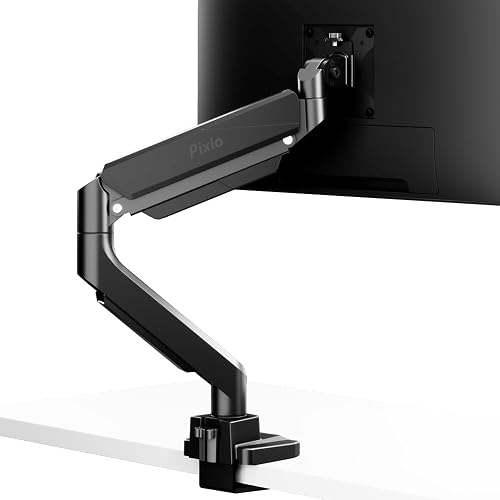
Pixio PS2S
34インチ以上のウルトラワイドや、重たいモニターを使いたい方におすすめです。
 ポチップ
NB ERGONOMIC A5
価格を抑えてモニターアームを導入したい方には、NB ERGONOMIC A5も候補になります。
 ポチップ
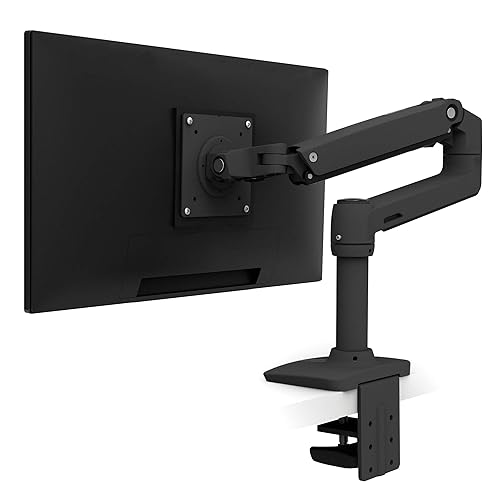
エルゴトロン LX
アームの品質や長期保証を重視するなら、エルゴトロン LXも比較しておきたい製品です。
エルゴトロンLXの記事で、人気の理由や特徴を詳しく紹介しています。
 ポチップ
よくある質問
高さを変えられない、アームが下がってきます
アームの根元にある調整ねじで、支える力をモニターの重さに合わせます。アームが下がってくる時は反時計回り、上がってくる時は時計回りに回してください。
- モニターをアームに付けた状態にする
- アームが水平になる位置まで手で動かす
- 下がる時は反時計回り、上がる時は時計回りに調整ねじを回す
PSW1Sという型番を見かけますが、PS1Sとは別物ですか?
PSW1Sは、PS1S Waveの型番です。Pixio公式ストアでは、もとのPS1Sをスリムにしたモデルとして紹介されていて、耐荷重1〜9kg・17〜32インチに対応しています。
2画面にしたい時はどうすればいいですか?
Pixioにはデュアル版のPS1DやPS2Dがあります。シングルを2本並べる方法もあるので、デュアルアームの記事で比べてみてください。
保証は何年ですか?
Amazonの商品ページでは2年保証と30日間の無料返品が案内されています。Pixio公式ストアでは、3年保証として販売されています。
ガラスの机や、薄い天板にも付けられますか?
ガラスや薄い天板は、クランプの力で割れたりたわんだりすることがあります。補強プレートを挟むなどの工夫が要るので、薄い天板とガラスの机の記事を読んでから付けてください。
記事のまとめ
PixioのPS1SとPS2Sは、対応するモニターの重さと大きさで選び分けましょう。
1〜9kg・17〜32インチならPS1S、2〜18kg・17〜49インチならPS2Sが基本です。24〜27インチの一般的なゲーミングモニターならPS1Sで対応できるケースが多く、大型モニターや重量のある製品にはPS2Sが向いています。
ただし、PS2Sは2kg未満のモニターには使えません。購入前に本体重量と画面サイズの両方を確認してください。
- □ モニター本体(スタンドなし)の重さを確認した
- □ PS1Sは1〜9kg、PS2Sは2〜18kgの範囲に収まっている
- □ 画面サイズが対応範囲内か確認した(PS1Sは17〜32インチ、PS2Sは17〜49インチ)
- □ 机の天板の厚さを測った(クランプ式はPS1Sが10〜50mm、PS2Sが10〜45mm)
- □ 次に大きなモニターへ買い替える予定があるか考えた
- □ 取り付け後、調整ねじをモニターの重さに合わせて調整する
- □ 決めたら PS1S WaveをAmazonで見る(本文の解説に戻る)
出典:Pixio公式 PSW1S(1〜9kg・17〜32インチ、3年保証・30日間の無料返品)/Pixio公式 PS2S(2〜18kg・17〜49インチ、3年保証)/Amazon PS1S Wave(8,980円、「過去1か月で2000点以上購入」、7色展開、天板10〜50mm、2年保証、調整ねじの回し方)/Amazon PS2S(11,980円、「過去1か月で100点以上購入」、耐荷重18kg・17〜49インチ、天板10〜45mm、RAGE VALORANT 2023大会使用)/Amazon AW2726DL・AW2726DM(スタンドを除く本体の重さ)(2026年11月2日閲覧)
※当サイトの個人的見解です。商品の評価は使用環境・個体差により異なります。価格は2026年11月2日時点のAmazon表示です。


