Xiaomi A27UiはPS5・Switch 2に十分?4K・60Hzで遊べる範囲と購入前の注意点

Xiaomi A27Uiは、36,834円で購入できる27型の4Kモニターです。USB-C 90W給電や高さ調整スタンドまで備えていますが、最大リフレッシュレートは60Hz。PS5やSwitch 2でゲームを楽しむには十分なのか、気になる人も多いと思います。
結論からいうと、Switch 2を4Kで遊ぶ人や、PS5のシングルプレイをじっくり楽しみたい人にはA27Uiがおすすめです。一方、PS5の120fpsや対戦FPSの滑らかさを重視するなら、60Hzでは物足りません。
ほかにも、本体スピーカーがないことや、電源プラグが3ピンであることなど、購入前に知っておきたい点があります。ゲームでの使い勝手だけでなく、接続や設置で困らないかも確認していきます。
A27Uiが3万円台で選ばれる3つの理由
A27Uiが選ばれている理由は、4KのIPSパネルにUSB-C 90W給電、工場出荷時の色調整まで付いていること。これだけの機能を備えながら、36,834円で購入できます。
Amazonのレビューは76件で、評価は星4.2。星5の割合は63%です。2026年11月1日時点では、Amazonのディスプレイ売れ筋ランキングで12位に入っています。
2025年7月3日の発売時価格は39,800円で、早割価格は34,800円でした。10月のセールでは32,571円まで下がったこともあります。価格.comの最安値もAmazonなので、購入先をいくつも探し回る必要はありません。
PS5とSwitch 2はHDMI、ノートPCはUSB-Cで接続できる
背面にはHDMI 2.0が2つ、DisplayPort 1.4が1つ、USB-Cが1つあります。PS5とSwitch 2はHDMIにつないだままにして、ノートPCはUSB-Cケーブル1本で接続できます。
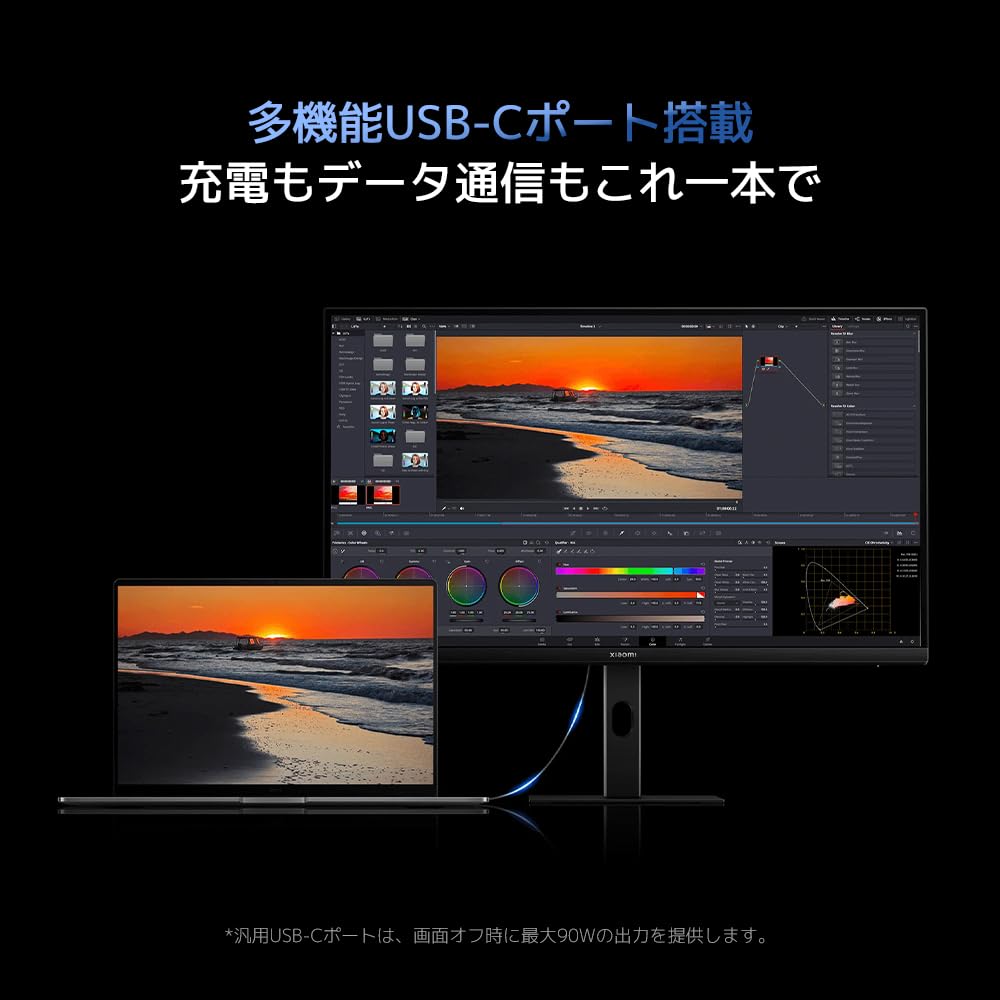
USB-Cなら映像出力と給電を1本のケーブルにまとめられます。給電能力は最大90Wですが、これは公式の注記によると画面オフ時の最大値です。画面を表示しながら使う場合は、実際の給電量が変わることも覚えておきましょう。
- HDMI 2.0 ×2:PS5とSwitch 2をつないだまま使える
- DisplayPort 1.4 ×1:デスクトップPCとの接続に使う
- USB-C ×1:ノートPCの映像出力と充電を1本で。USB 2.0のUSBハブも2ポート搭載
- USBハブをPCで使うには、付属のUSB-CケーブルでモニターとPCを接続します
- HDMIケーブルとUSB-Cケーブルが同梱されているので、基本的な接続ケーブルを別途用意する必要はありません
PS5・Switch 2・PCを接続して、さらに端子が必要になった場合は、HDMI切替器の選び方も参考にしてください。
出荷前に1台ずつ色を調整。色調整カードも付属
Xiaomiは出荷前にモニターを1台ずつ色調整し、色のずれを示すΔEを1未満に抑えています。パッケージには色調整カードも1枚入っています。購入者の投稿にも「キャリブレーションレポートが付いてきた」とありました。
色域はsRGBが100%、DCI-P3が95%です。写真や動画など、色をきれいに表示したい用途にも使いやすい仕様になっています。HDR10の信号も受けられますが、輝度は360nitなので、HDRらしい明るさや迫力を強く期待すると物足りないかもしれません。
高さ調整や縦回転に対応。VESAは75×75
3万円台の4Kモニターを比べるとき、意外と差が出るのがスタンドです。A27Uiは高さ調整、左右の首振り±30°、縦回転±92°、前5°・後21°の傾きに対応しています。高さや画面の向きを調整できるので、机や椅子に合わせて設置しやすいモデルです。
同じ価格帯の4K60Hzモデルには、角度を変えられるだけのスタンドも少なくありません。モニターアームを使わずに目の高さを合わせられるため、仕事とゲームの両方で使うなら便利です。

モニターアームに取り付ける場合、VESA規格は75×75mmです。100×100専用のアームにはそのまま取り付けられないため、購入前に対応サイズを確認してください。金具の選び方はVESA金具の選び方で紹介しています。
購入前に確認したいのは音の出し方と電源プラグ
A27Uiには本体スピーカーがありません。音を出すには、ヘッドホンか外付けスピーカーが必要です。公式の仕様にスピーカーの記載がなく、価格.comのクチコミでも非搭載という結論でした。
モニター背面にはオーディオ端子があります。外付けスピーカーをつなぐならこちらを使えますし、PS5ならコントローラーのイヤホン端子から音を聞いても構いません。
もう1つ確認したいのが電源プラグです。付属の電源アダプターはアース付きの3ピンで、日本の一般的な2ピンコンセントにはそのまま挿せません。3ピン対応の電源タップか、数百円の変換アダプターを用意しておきましょう。
電気代もそれほど気にする必要はありません。購入者が価格.comに投稿した実測値では、モニター単体で約36W、安定すると約22Wでした。36Wで1日4時間使った場合、月の電気代は約130円です(31円/kWh、30日で計算)。
60HzのA27UiでPS5・Switch 2は快適に遊べる?
Switch 2を4Kで遊ぶなら、60Hzで問題ありません。PS5もシングルプレイ中心なら十分楽しめます。ただし、PS5の120fpsモードや、対戦FPSで高いリフレッシュレートを求める人には向きません。ゲーム機ごとに、どこまで使えるのか見ていきます。
Switch 2は4K出力なら最大60fps。A27Uiと相性がいい
任天堂の公式仕様では、Switch 2のテレビモードは3840×2160(4K)で最大60fpsです。120fpsに対応するのは、1920×1080(フルHD)または2560×1440(WQHD)で出力した場合です。
つまり、Switch 2を4Kで遊ぶときは、本体側の出力も最大60fpsです。A27Uiも60Hzまでなので、4K出力の範囲ではモニターのリフレッシュレートが足を引っ張ることはありません。
一方、Switch 2でフルHDやWQHDの120fps対応ゲームを遊びたい場合は、A27Uiでは60Hzまでの表示になります。高フレームレートを活かすなら、120Hz以上のモニターが必要です。
Switch 2はHDR10に対応しており、A27UiもHDR10の信号を受けられます。4K出力やHDRで何が変わるかはSwitch 2のモニター選びの基礎で紹介しています。120fpsと4Kのどちらを優先するか迷う方は、Switch 2のモニターは4K60かWQHD120かも参考にしてください。
なお、Switch 2は2026年9月10日の本体更新以降、テレビモードでもVRRを利用できるようになりました。ただし、A27Ui自体はVRRに対応していないため、この組み合わせでは利用できません。

PS5の120fps対応ゲームでも、A27Uiは60Hz表示まで
PS5はHDMI 2.1を搭載し、4K120Hzの映像出力に対応しています。一方、A27UiのHDMIは2.0で、最大リフレッシュレートは60Hzです。120fps対応ゲームを起動しても、A27Uiでは120Hzの滑らかな表示を楽しめません。
画質優先モードなど、もともと30〜60fpsを中心に動くゲームなら、A27Uiでもいつもどおり遊べます。ゲームの美しい映像を4Kで楽しむことが目的なら、60Hzで困る場面は多くありません。


- 画質優先モード(30〜60fps):60Hzの範囲で表示できるため、普段どおり遊べる
- 120fps対応モード:モニターは60Hzまで。120Hzの滑らかさは得られない
- VRR:A27Uiは非対応のため、PS5のVRRは使えない
PS5側の設定は「設定」→「スクリーンとビデオ」→「映像出力」です。出力を自動か2160pにしておけば、4Kで表示できます。画面が映らない場合は信号なしの直し方も確認してください。
PlayStationの公式サポートでは、PC用モニターなどで120Hzが正しく表示されない場合、120Hz出力をオフにするよう案内しています。
A27UiではVRRも使えません。フレームレートが上下するゲームでは、映像のカクつきが気になる場合があります。VRRの仕組みについてはG-SYNCとFreeSyncとHDMI VRRの違いにまとめています。
PS5の120fpsを4Kで楽しみたいなら、HDMI 2.1対応モデルを選びましょう。候補はPS5で4K120fpsが使える3機種と、この記事の後半で紹介する2台です。
対戦FPSや格ゲーを本気で遊ぶなら60Hzでは物足りない
A27Uiのリフレッシュレートは60Hz。画面を1秒間に最大60回更新する仕様で、1回の更新にかかる時間は約16.7msです。応答速度は6ms(標準)ですが、応答速度とリフレッシュレートは別の数値。6msだからといって、120Hzや200Hzのような滑らかさが得られるわけではありません。
差がはっきり出るのは対戦ゲームです。ApexやVALORANTを120Hz以上のモニターで遊んでいた人が60Hzに戻すと、敵の動きや視点移動が滑らかに見えなくなります。ここは慣れだけで解決できるものではありません。
対戦FPSを週に何度も遊ぶなら、4Kより高リフレッシュレートを優先したほうが満足しやすいです。
Xiaomiで選ぶなら、WQHD・200HzのFast IPSを搭載したG27Qiが候補になります。価格もA27Uiより約1万円安く、動きの速いゲームを中心に遊ぶならこちらのほうが合っています。今のPCで何Hzまで出せるかは今のPCで144Hzや240Hzを活かせるかで確認できます。
ゲームごとのA27Uiの動作を一覧で確認
| 遊び方 | A27Uiでの動き | 判断 |
|---|---|---|
| Switch 2を4K出力で遊ぶ | 4K 60fps(本体の上限と同じ) | 困らない |
| PS5の画質優先モード(30〜60fps) | 4K 60Hzで変わらない | 困らない |
| PS5の120fpsモード | 60fpsで動く | 滑らかさは諦める |
| PS5のVRR | 使えない(HDMI 2.0) | 60fps固定のゲームなら気にならない |
| PCで動画と作業、たまにゲーム | 4K60で十分 | 困らない |
| PCで対戦FPS・格ゲー | 60Hz止まり | 別の1台(G27Qi) |
Switch 2の出力は任天堂公式の仕様、PS5はPlayStation公式サポートの記載をもとにしています。
27型モニターを30秒で診断
接続する機器と、譲れない条件を選んでください。Xiaomi A27Ui、G27Qi、JAPANNEXT JN-iA27G120U2、Dell S2725QCの中から、条件に合うモデルがわかります。
Q1. このモニターに、いちばん長くつなぐのはどれですか?
👇 選ぶと次の質問に進みます
用途別におすすめする4機種
価格の安い順に並べると、G27Qiが27,052円、JN-iA27G120U2が33,980円、A27Uiが36,834円、S2725QCが46,061円です。
比べるときに差が出るのは、解像度・リフレッシュレート・USB-C・スタンドです。A27Ui、JN-iA27G120U2、S2725QCは4Kモデル。G27QiはWQHDですが、200Hzの滑らかさを優先したモデルです。画質とゲームの遊び方に合わせて選びましょう。
Xiaomi A27Ui
Switch 2とPS5のシングルプレイを4Kでじっくり遊びたい方の1台です。36,834円。
- USB-C 90Wで、ノートPCも1本でつながる
- 高さ調整・縦回転のスタンドと工場での色調整付き
- 60Hz・6msなので、対戦FPSには向かない


 ポチップ
JAPANNEXT JN-iA27G120U2
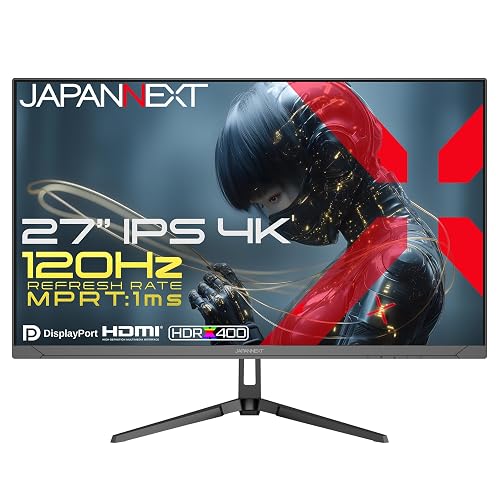
PS5の4K120fpsを、できるだけ安く受けたい方の1台です。33,980円で、星4.4(19件)・保証2年。
- HDMI 2.1×2で、VRRにも対応
- 2W×2のスピーカーで、挿すだけで音が出る
- スタンドは傾きだけで、USB-Cもない
似た型番が7つあるので、型番の見分け方を書いた記事を見てから選んでください。
 ポチップ
Dell S2725QC
120fpsも音もスタンドも1台で片づけたい方の1台です。46,061円で、星4.6(177件)・Amazonの売れ筋4位。
- HDMI 2.1×2で、PS5の4K120fpsに対応
- USB-C 65W・5W×2スピーカー・高さ130mmのスタンド
- DisplayPortがなく、グラボのDP出力には不向き
144HzのS2725DCと迷う方はS2725DCとS2725QCの比べ方をどうぞ。
 ポチップ
Xiaomi G27Qi
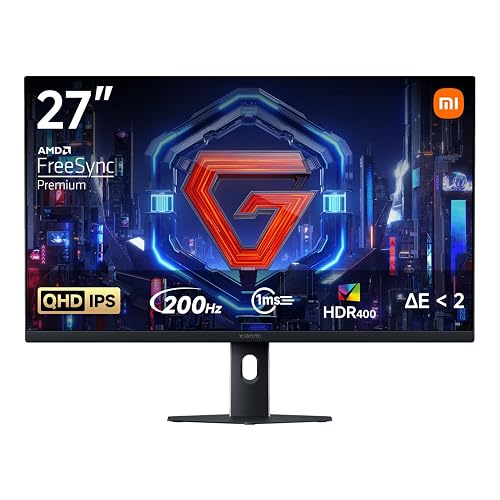
対戦FPSが中心の方の1台です。27,052円で、星4.8(63件)。
- WQHD・200Hz・Fast IPSで、応答1ms
- FreeSync PremiumとHDR400に対応
- 4Kではなく、PS5はWQHDの120Hzまで。スタンドは傾きだけ
Mini LEDの上位が気になる方はXiaomi G Pro 27iの注意点も見ておいてください。
 ポチップ
よくある質問
PS5の設定で120Hz出力が選べず、60Hzのままです。故障ですか?
故障ではなく、このモニターの正常な動きです。パネルが60Hzなので、映像出力の「120Hz出力」は非対応のままで、パフォーマンスモードにしても60fpsで動きます。
1440pに下げても120Hzにはなりません。解像度を自動か2160pにして4Kで映っていれば、設定は終わりです。120fpsが要るならHDMI 2.1の機種を選んでください。
電源プラグが3ピンで、壁のコンセントに挿さりません。どうすればいいですか?
付属の電源アダプターが、アース付きの3ピンだからです。3ピン対応の電源タップがあればそこに挿し、なければ3ピンを2ピンにする変換アダプターを1つ買ってください(数百円)。
ピンを折ったり抜いたりせず、タップか変換アダプターで受けるのが安全です。買った人の投稿でも、最初にここで止まっています。
映像は出るのに音が出ないのは、なぜですか?
スピーカーが入っていないためです。音の出口を1つ決めれば直ります。モニター背面のオーディオ端子にヘッドホンか外付けスピーカーをつなぐか、PS5ならコントローラーのイヤホン端子にヘッドホンを挿してください。
Switch 2はHDMIの音がモニターのオーディオ端子から出ます。
Switch 2を4Kでつなぐと、何fpsで動きますか?
60fpsです。任天堂の仕様で、Switch 2のテレビモードは3840×2160で最大60fpsと決まっています。A27Uiの60Hzはこの上限と同じなので、Switch 2側の性能を使い切れます。
120fpsが要るゲームは、本体側で1440pか1080pを選ぶ必要があります。
モニターアームは使えますか?VESAは何mmですか?
使えます。VESAは75×75mmです。ゲーミングモニターに多い100×100mm専用のアームだと付かないので、アームの対応表を見るか、75→100の変換プレートを一緒に買ってください。
本体は台座込みで5.5kgなので、耐荷重で困る場面はほとんどありません。
まとめ:4Kでじっくり遊ぶならA27Uiは十分
A27Uiは、Switch 2とPS5のシングルプレイを4Kで楽しみたい人に向いた、3万円台のモニターです。Switch 2は4K出力が最大60fpsなので相性がよく、PS5も画質優先のゲームなら60Hzで十分楽しめます。
一方、PS5の120fpsや対戦FPSの滑らかさを求める人には物足りません。ゲームの遊び方に合わせて、購入前に次の点を確認しておきましょう。
- □ Switch 2は4K出力、PS5はシングルプレイ中心で遊ぶか
- □ PS5の120fpsや対戦FPSの高リフレッシュレートを優先しなくてよいか(必要ならJN-iA27G120U2やG27Qi)
- □ 音はヘッドホンか外付けスピーカーで出すと決めているか
- □ 3ピン対応の電源タップか変換アダプターを用意できるか
- □ モニターアームを使うならVESA 75×75に対応しているか
- □ 購入を決めたら Xiaomi A27UiをAmazonで見る(本文の解説に戻る)
PS5の120fpsを4Kで楽しみたいならJN-iA27G120U2かS2725QC、対戦FPSが中心ならG27Qiが候補です。4K画質を優先するのか、動きの滑らかさを優先するのか。そこが決まれば、選ぶモデルも絞れます。
出典:Xiaomi公式「Xiaomi 4Kモニター A27Ui」仕様ページ(60Hz、応答6ms、360nit、HDMI 2.0×2、DP 1.4×1、USB-C×1、VESA 75×75、5.5kg、チルト前5°後21°/2026年11月1日閲覧)/任天堂公式「Nintendo Switch 2 仕様」(テレビモード最大3840×2160 60fps、1080p/1440p時120fps、HDR10)/PlayStation公式サポート「PS5の解像度を変更する」(4K120HzはHDMI 2.1、120Hz出力の設定)/Amazon商品ページ(星4.2、76件、ディスプレイ売れ筋12位)/価格.com A27Ui 製品ページとクチコミ(最安36,834円、スピーカー非搭載、消費電力の実測22〜36W)/ASCII.jp「Xiaomi 4Kモニター A27Ui」発売記事(2025年7月3日発売、39,800円、早割34,800円)
※当サイトの個人的見解です。商品の評価は使用環境・個体差により異なります。価格は2026年11月1日時点のAmazon表示です。


